কম্পিউটারের সবচেয়ে গুরুত্বপূর্ণ অংশ হলো মাদারবোর্ড। এটি ছাড়া কম্পিউটার চলতে পারে না। আজকের এই লেখায় আমরা মাদারবোর্ড সম্পর্কে সব কিছু জানব। নতুন কম্পিউটার কিনতে চাইলে এই গাইড আপনার অনেক কাজে আসবে। চলুন শুরু করা যাক।
মাদারবোর্ড কী
মাদারবোর্ড হলো কম্পিউটারের প্রধান সার্কিট বোর্ড। এটি সব হার্ডওয়্যার যন্ত্রাংশকে একসাথে যুক্ত করে। প্রসেসর, র্যাম, গ্রাফিক্স কার্ড সব এতে লাগানো থাকে। মাদারবোর্ড ছাড়া কোনো যন্ত্রাংশই কাজ করতে পারে না। এটি সবার মধ্যে তথ্য আদান-প্রদান করায়। মূলত এটি কম্পিউটারের মেরুদণ্ডের মতো কাজ করে। সব কিছু এই বোর্ডের সাথেই সংযুক্ত থাকে।
মাদারবোর্ড কি
মাদারবোর্ড আসলে একটি বড় সবুজ রঙের বোর্ড। এতে অনেক ছোট ছোট চিপ এবং তার থাকে। বিভিন্ন পোর্ট এবং স্লট এতে দেখা যায়। কম্পিউটারের ভিতরে এটি ক্যাবিনেটের সাথে লাগানো থাকে। সব যন্ত্রাংশ এই বোর্ডে সংযুক্ত করা হয়। বিদ্যুৎ সরবরাহও এর মাধ্যমে হয়। মাদারবোর্ডই পুরো সিস্টেম নিয়ন্ত্রণ করে। এটি সবার মধ্যে সমন্বয় তৈরি করে।
মাদারবোর্ডের কাজ
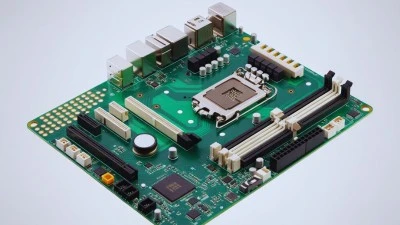
মাদারবোর্ডের প্রধান কাজ হলো সংযোগ তৈরি করা। এটি প্রসেসর থেকে ডেটা নিয়ে র্যামে পাঠায়। গ্রাফিক্স কার্ড এবং স্টোরেজও এর সাথে যুক্ত। বিদ্যুৎ সরবরাহ এটি নিয়ন্ত্রণ করে। সব যন্ত্রাংশের মধ্যে তথ্য আদান-প্রদান করায়। মাদারবোর্ড ছাড়া কিছুই চলবে না। এটি পুরো সিস্টেমের ট্রাফিক পুলিশের মতো কাজ করে। সবাইকে সঠিক পথ দেখায়।
মাদারবোর্ডের কাজ কী
মাদারবোর্ডের কাজ বহুমুখী এবং জটিল। প্রথমত এটি CPU কে র্যামের সাথে সংযুক্ত করে। দ্বিতীয়ত স্টোরেজ ড্রাইভে ডেটা পাঠায়। তৃতীয়ত গ্রাফিক্স কার্ডে সিগন্যাল পাঠায়। চতুর্থত USB এবং অন্যান্য পোর্ট নিয়ন্ত্রণ করে। পঞ্চমত BIOS চিপের মাধ্যমে সিস্টেম শুরু করে। ষষ্ঠত বিদ্যুৎ বিতরণ সুষমভাবে করে। সপ্তমত তাপমাত্রা নিয়ন্ত্রণে সহায়তা করে। অষ্টমত নেটওয়ার্ক এবং সাউন্ড কার্ড পরিচালনা করে।
মাদারবোর্ডের অংশ
মাদারবোর্ডে অনেক গুরুত্বপূর্ণ অংশ থাকে। CPU সকেট সবচেয়ে বড় অংশ। এতে প্রসেসর বসানো হয়। র্যাম স্লট সাধারণত দুই থেকে চারটি থাকে। BIOS চিপ সিস্টেম শুরু করার জন্য দরকারি। SATA পোর্ট হার্ড ডিস্ক সংযোগের জন্য। PCIe স্লটে গ্রাফিক্স কার্ড বসে। USB পোর্ট বিভিন্ন ডিভাইসের জন্য। পাওয়ার কানেক্টর বিদ্যুৎ সরবরাহ করে।
- CPU সকেট: প্রসেসর বসানোর জায়গা যেখানে কম্পিউটারের মস্তিষ্ক থাকে
- RAM স্লট: মেমোরি মডিউল লাগানোর স্থান যা দ্রুত কাজের জন্য
- BIOS চিপ: সিস্টেম শুরু করার প্রোগ্রাম সংরক্ষণ করে
- Chipset: মাদারবোর্ডের বিভিন্ন অংশ নিয়ন্ত্রণ করে
- PCIe স্লট: গ্রাফিক্স এবং অন্যান্য কার্ডের জন্য
মাদারবোর্ডের অংশ কয়টি
মাদারবোর্ডের মূল অংশ প্রায় দশ থেকে পনেরোটি। তবে প্রধান অংশ পাঁচ থেকে সাতটি। CPU সকেট একটি প্রধান অংশ। র্যাম স্লট দ্বিতীয় গুরুত্বপূর্ণ অংশ। চিপসেট তৃতীয় প্রধান অংশ। BIOS চিপ চতুর্থ জরুরি অংশ। পাওয়ার কানেক্টর পঞ্চম প্রয়োজনীয় অংশ। SATA এবং PCIe স্লটও খুব দরকারি। সব মিলিয়ে অনেক ছোট-বড় অংশ আছে।
মাদারবোর্ডের বিভিন্ন অংশের নাম
মাদারবোর্ডের প্রতিটি অংশের নির্দিষ্ট নাম আছে। CPU সকেট প্রসেসর বসানোর স্থান। DIMM স্লট র্যামের জন্য ব্যবহৃত হয়। Northbridge এবং Southbridge চিপসেটের অংশ। CMOS ব্যাটারি BIOS সেটিংস সংরক্ষণ করে। ATX পাওয়ার কানেক্টর বিদ্যুৎ সংযোগের জন্য। Front panel connector কেসের সুইচের জন্য। USB হেডার এবং Audio হেডারও থাকে। এগুলো সব মিলে পূর্ণাঙ্গ মাদারবোর্ড তৈরি করে।
মাদারবোর্ডের বিভিন্ন অংশের বর্ণনা
প্রতিটি অংশের নিজস্ব ভূমিকা এবং গুরুত্ব আছে। CPU সকেট LGA বা PGA টাইপের হয়। র্যাম স্লট DDR4 বা DDR5 সাপোর্ট করে। চিপসেট মূলত Intel বা AMD থেকে আসে। BIOS চিপ UEFI ভার্সন চালায়। SATA পোর্ট 3.0 বা 3.1 স্পিড দেয়। M.2 স্লট SSD এর জন্য দ্রুততম সংযোগ। PCIe 4.0 বা 5.0 লেন দেয়। USB 3.0, 3.1, এবং Type-C পোর্ট থাকে।
- VRM (Voltage Regulator Module): প্রসেসরে স্থিতিশীল বিদ্যুৎ সরবরাহ নিশ্চিত করে
- Heat Sink: চিপসেট এবং VRM কে ঠান্ডা রাখে
- Audio Codec: উচ্চমানের সাউন্ড প্রসেসিং করে থাকে
- Network Controller: ইথারনেট এবং Wi-Fi সংযোগ দেয়
- RGB Header: LED লাইট সংযোগের জন্য ব্যবহার হয়
মাদারবোর্ডের ছবি
মাদারবোর্ডের ছবি দেখলে এর গঠন বুঝা সহজ। একটি আয়তাকার বড় বোর্ড দেখা যায়। সবুজ বা কালো রঙের হয় সাধারণত। অনেক ছোট চিপ এবং কন্ডেন্সার থাকে। বিভিন্ন স্লট এবং পোর্ট সারিবদ্ধভাবে বসানো। তামার রঙের লাইন পুরো বোর্ড জুড়ে। এগুলো তথ্য চলাচলের পথ তৈরি করে। প্রতিটি অংশ লেবেল করা থাকে স্পষ্টভাবে।
কম্পিউটার মাদারবোর্ড
কম্পিউটার মাদারবোর্ড বিভিন্ন সাইজের হয়। ATX সবচেয়ে বড় এবং জনপ্রিয় সাইজ। Micro-ATX মাঝারি সাইজ যা সাশ্রয়ী। Mini-ITX সবচেয়ে ছোট কম্প্যাক্ট সাইজ। প্রতিটি সাইজের নিজস্ব সুবিধা আছে। বড় বোর্ডে বেশি স্লট থাকে। ছোট বোর্ড কম জায়গা নেয়। আপনার প্রয়োজন অনুযায়ী বেছে নিতে হবে। বাজেট এবং কাজের ধরন বিবেচনা করুন।
মোবাইল মাদারবোর্ড
মোবাইল মাদারবোর্ড অনেক ছোট এবং জটিল। কম্পিউটার মাদারবোর্ডের থেকে সম্পূর্ণ আলাদা। এতে সব কিছু সোল্ডার করা থাকে। প্রসেসর, র্যাম, স্টোরেজ সব এক বোর্ডে। পরিবর্তন করা প্রায় অসম্ভব। খুবই কম পাওয়ার খরচ করে। তাপ নিয়ন্ত্রণ অনেক জরুরি এতে। মোবাইল মাদারবোর্ড মেরামত করা কঠিন।
মাদারবোর্ডের দাম
বাংলাদেশে মাদারবোর্ডের দাম বিভিন্ন রকম। সাধারণ মাদারবোর্ড ৩,০০০ থেকে ৫,০০০ টাকায় পাওয়া যায়। মাঝারি মানের ৬,০০০ থেকে ১৫,০০০ টাকা। গেমিং মাদারবোর্ড ১৫,০০০ থেকে ৫০,০০০ টাকা। হাই-এন্ড মডেল ৫০,০০০ থেকে ১ লাখ টাকা। ব্র্যান্ড এবং ফিচার অনুযায়ী দাম বাড়ে। Intel এবং AMD প্ল্যাটফর্ম অনুযায়ী দাম আলাদা। নতুন মডেল সবসময় বেশি দামে আসে।
| দামের রেঞ্জ | বৈশিষ্ট্য | উপযুক্ত ব্যবহার |
| ৩,০০০-৫,০০০ টাকা | বেসিক ফিচার, কম স্লট | অফিসের কাজ |
| ৬,০০০-১৫,০০০ টাকা | মাঝারি ফিচার, ভালো পারফরম্যান্স | সাধারণ ব্যবহার |
| ১৫,০০০-৫০,০০০ টাকা | গেমিং ফিচার, RGB লাইট | গেমিং এবং ডিজাইন |
| ৫০,০০০+ টাকা | প্রিমিয়াম ফিচার, ওভারক্লকিং | প্রফেশনাল কাজ |
মাদারবোর্ড Price in BD
বাংলাদেশে মাদারবোর্ডের দাম প্রতিদিন পরিবর্তন হয়। ডলারের দাম বাড়লে দাম বাড়ে। আমদানি শুল্কও দামে প্রভাব ফেলে। ঢাকার কম্পিউটার মার্কেটে বেশি দোকান। অনলাইনেও কিনতে পারবেন সহজে। Ryans, Startech, এবং Techland বিখ্যাত দোকান। দাম তুলনা করে কিনুন সবসময়। ওয়ারেন্টি এবং সার্ভিস চেক করুন। বিদেশ থেকে আনলে কাস্টমস ডিউটি দিতে হয়।
গিগাবাইট মাদারবোর্ড
গিগাবাইট একটি বিশ্বস্ত মাদারবোর্ড ব্র্যান্ড। তাইওয়ানের এই কোম্পানি অনেক পুরানো। তাদের বোর্ড টেকসই এবং নির্ভরযোগ্য। AORUS সিরিজ গেমিং এর জন্য বিখ্যাত। RGB লাইটিং খুব সুন্দর থাকে। ওভারক্লকিং সাপোর্ট ভালো দেয়। দাম তুলনামূলক সাশ্রয়ী। বাংলাদেশে সার্ভিস সেন্টারও আছে। মান এবং পারফরম্যান্স দুটোই ভালো।
- AORUS Series: হাই-এন্ড গেমিং মাদারবোর্ড যা ওভারক্লকিং করা যায়
- UD Series: আলট্রা ডিউরেবল সিরিজ যা দীর্ঘস্থায়ী হয়
- Gaming Series: মাঝারি দামের গেমিং সলিউশন দেয়
- DS Series: বেসিক ইউজারদের জন্য সাশ্রয়ী অপশন
- RGB Fusion: সুন্দর লাইটিং কন্ট্রোল সফটওয়্যার থাকে
গিগাবাইট মাদারবোর্ডের দাম
গিগাবাইট মাদারবোর্ডের দাম মডেল অনুযায়ী বদলায়। বেসিক মডেল ৪,৫০০ থেকে ৭,০০০ টাকা। মিড-রেঞ্জ মডেল ৮,০০০ থেকে ১৮,০০০ টাকা। গেমিং মডেল ২০,০০০ থেকে ৪৫,০০০ টাকা। AORUS সিরিজ ৫০,০০০ থেকে ৮০,০০০ টাকা। Intel Z690 চিপসেট বেশি দামি। AMD X570 চিপসেটও প্রিমিয়াম দামে। ওয়ারেন্টি সাধারণত ৩ বছর থাকে। দাম দোকান এবং অনলাইনে ভিন্ন হয়।
মাদারবোর্ড কোনটা ভালো
ভালো মাদারবোর্ড বেছে নেওয়া জরুরি। আপনার প্রসেসর অনুযায়ী বেছে নিন। Intel এর জন্য Z, B, H সিরিজ। AMD এর জন্য X, B সিরিজ। গেমিং করলে বেশি PCIe স্লট দরকার। ভালো VRM পাওয়ার ডেলিভারির জন্য জরুরি। র্যাম স্পিড সাপোর্ট চেক করুন। M.2 স্লট SSD এর জন্য দরকার। ব্র্যান্ডেড কোম্পানির পণ্য কিনুন সবসময়।
মাদারবোর্ড কেনার গাইড
মাদারবোর্ড কেনার আগে কয়েকটি বিষয় দেখুন। প্রথমে আপনার প্রসেসর টাইপ জানুন। Intel নাকি AMD তা নিশ্চিত করুন। সকেট টাইপ মিলাতে হবে অবশ্যই। আপনার বাজেট ঠিক করুন আগে থেকে। কী কাজ করবেন তা ভাবুন। গেমিং, অফিস, নাকি ডিজাইনের কাজ। র্যাম স্লট এবং স্পিড দেখুন। স্টোরেজ অপশন কতটা আছে চেক করুন।
- Socket Type: প্রসেসরের সাথে মিল থাকতে হবে অবশ্যই
- Chipset: Z, B, X সিরিজ আপনার কাজ অনুযায়ী
- RAM Support: DDR4 নাকি DDR5 এবং স্পিড কত
- Storage: M.2, SATA স্লট কয়টি আছে দেখুন
- Expansion: PCIe স্লট কয়টি দরকার ভাবুন
মাদারবোর্ড কত প্রকার
মাদারবোর্ড বিভিন্ন ভাগে ভাগ করা যায়। সাইজ অনুযায়ী ATX, Micro-ATX, Mini-ITX। ব্র্যান্ড অনুযায়ী ASUS, Gigabyte, MSI, ASRock। প্ল্যাটফর্ম অনুযায়ী Intel এবং AMD। চিপসেট অনুযায়ী Z, B, H, X সিরিজ। ব্যবহার অনুযায়ী গেমিং, অফিস, ওয়ার্কস্টেশন। প্রতিটি ধরনের নিজস্ব বৈশিষ্ট্য আছে। আপনার প্রয়োজন অনুযায়ী বাছাই করুন। সঠিক পছন্দ করলে দীর্ঘ সময় চলবে।
| টাইপ | সাইজ | স্লট সংখ্যা | উপযুক্ত ব্যবহার |
| ATX | ৩০৫×২৪৪ মিমি | ৪+ র্যাম, ৩+ PCIe | ফুল সাইজ বিল্ড |
| Micro-ATX | ২৪৪×২৪৪ মিমি | ২-৪ র্যাম, ১-২ PCIe | মাঝারি বিল্ড |
| Mini-ITX | ১৭০×১৭০ মিমি | ২ র্যাম, ১ PCIe | কম্প্যাক্ট বিল্ড |
| E-ATX | ৩০৫×৩৩০ মিমি | ৮ র্যাম, ৪+ PCIe | এক্সট্রিম বিল্ড |
মাদারবোর্ডের স্লট কী
স্লট হলো মাদারবোর্ডের সংযোগ স্থান। বিভিন্ন হার্ডওয়্যার এতে লাগানো হয়। র্যাম স্লট মেমোরি মডিউলের জন্য। PCIe স্লট গ্রাফিক্স কার্ডের জন্য। M.2 স্লট NVMe SSD এর জন্য। SATA পোর্ট হার্ড ডিস্কের জন্য। প্রতিটি স্লটের নিজস্ব গতি আছে। বেশি স্লট মানে বেশি সম্প্রসারণ। তবে সব স্লট সব সময় কাজ করে না।
মাদারবোর্ডের BIOS কী
BIOS মানে Basic Input Output System। এটি মাদারবোর্ডের ফার্মওয়্যার প্রোগ্রাম। কম্পিউটার চালু হওয়ার সময় প্রথমে এটি কাজ করে। সব হার্ডওয়্যার চেক করে শুরুতে। অপারেটিং সিস্টেম লোড করে পরে। বিভিন্ন সেটিংস এখানে পরিবর্তন করা যায়। বুট অর্ডার, ওভারক্লকিং, ফ্যান স্পিড নিয়ন্ত্রণ। আধুনিক মাদারবোর্ডে UEFI BIOS থাকে। এটি আরো উন্নত এবং ব্যবহার সহজ।
- POST (Power-On Self-Test): শুরুতে সব যন্ত্রাংশ পরীক্ষা করে
- Boot Priority: কোন ড্রাইভ থেকে বুট হবে ঠিক করে
- Hardware Settings: প্রসেসর এবং র্যাম সেটিংস পরিবর্তন করে
- Fan Control: ফ্যানের গতি নিয়ন্ত্রণ করা যায়
- Update Option: BIOS আপডেট করার সুবিধা থাকে
মাদারবোর্ডে RAM স্লট
RAM স্লট সাধারণত দুই থেকে চারটি থাকে। DIMM টাইপের স্লট ডেস্কটপে ব্যবহার হয়। প্রতিটি স্লট একটি চ্যানেলে কাজ করে। ডুয়াল চ্যানেল দ্রুত পারফরম্যান্স দেয়। স্লট রঙ দিয়ে চ্যানেল বুঝা যায়। একই রঙের স্লটে র্যাম লাগান। DDR4 এবং DDR5 স্লট আলাদা। ভুল টাইপের র্যাম লাগবে না। সর্বোচ্চ কত গিগাবাইট সাপোর্ট করে জানুন।
মাদারবোর্ডে CPU বসানোর নিয়ম
CPU বসানো খুবই সাবধানী কাজ। প্রথমে মাদারবোর্ড ম্যানুয়াল পড়ুন। সকেট টাইপ মিল আছে কিনা দেখুন। LGA টাইপে পিন বোর্ডে থাকে। PGA টাইপে পিন CPU তে থাকে। CPU সকেটের লিভার খুলুন আগে। CPU সাবধানে সঠিক দিকে বসান। জোর করে চাপ দিবেন না কখনো। লিভার আস্তে করে বন্ধ করুন।
মাদারবোর্ডে কী কী থাকে
মাদারবোর্ডে অনেক কিছু থাকে একসাথে। CPU সকেট সবচেয়ে বড় অংশ। চিপসেট হিট সিঙ্ক দিয়ে ঢাকা থাকে। RAM স্লট সাধারণত ডানদিকে থাকে। PCIe স্লট নিচের দিকে সারিবদ্ধ। M.2 স্লট CPU সকেটের নিচে। SATA পোর্ট বোর্ডের এক পাশে। USB হেডার ছোট পিন কানেক্টর। Audio chipset সাউন্ড প্রসেসিং করে। Network controller ইথারনেট সংযোগ দেয়।
| উপাদান | অবস্থান | কাজ |
| CPU Socket | উপরের মাঝে | প্রসেসর ধারণ করে |
| RAM Slots | CPU এর ডানে | মেমোরি সংযোগ |
| PCIe Slots | নিচের দিকে | গ্রাফিক্স কার্ড |
| M.2 Slots | CPU এর নিচে | NVMe SSD |
মাদারবোর্ডের সমস্যা
মাদারবোর্ডের বিভিন্ন সমস্যা হতে পারে। কম্পিউটার চালু না হওয়া সবচেয়ে সাধারণ। বিপ সাউন্ড দিয়ে সমস্যা বুঝা যায়। BIOS স্ক্রিনে আটকে যাওয়া হয়। USB পোর্ট কাজ না করা দেখা যায়। RAM স্লট নষ্ট হতে পারে। CPU সকেট পিন বাঁকা হয়ে যায়। ক্যাপাসিটর ফুলে গিয়ে ফাটে। চিপসেট অতিরিক্ত গরম হয়। পাওয়ার ডেলিভারি ফেইল করতে পারে।
মাদারবোর্ড নষ্ট হলে কী হয়
মাদারবোর্ড নষ্ট হলে কম্পিউটার চলে না। পাওয়ার বোতাম চাপলে কিছু হয় না। কখনো ফ্যান ঘুরে কিন্তু ডিসপ্লে আসে না। বিপ সাউন্ড বারবার বাজতে থাকে। USB এবং অন্যান্য পোর্ট মারা যায়। র্যাম এবং CPU সনাক্ত হয় না। অনেক সময় পুড়ে যাওয়ার গন্ধ পাওয়া যায়। মাদারবোর্ড নষ্ট মানে পুরো সিস্টেম অচল। মেরামত করা সম্ভব না বেশিরভাগ ক্ষেত্রে।
- No Power: পাওয়ার সাপ্লাই কাজ করে কিন্তু বোর্ড চালু হয় না
- No Display: সব কিছু চলে কিন্তু মনিটরে কিছু দেখায় না
- Random Restart: কম্পিউটার আপনাআপনি রিস্টার্ট হতে থাকে
- USB Issues: কোনো USB ডিভাইস সনাক্ত হয় না
- BIOS Error: BIOS লোড হয় না বা এরর দেখায়
মাদারবোর্ড পরিবর্তন করার নিয়ম
মাদারবোর্ড পরিবর্তন একটি জটিল কাজ। প্রথমে কম্পিউটার পুরোপুরি বন্ধ করুন। পাওয়ার সাপ্লাই থেকে তার খুলুন। কেস খুলে সব কানেক্টর আলাদা করুন। গ্রাফিক্স কার্ড এবং র্যাম খুলুন। CPU কুলার সাবধানে তুলে নিন। পুরনো মাদারবোর্ড কেস থেকে খুলুন। নতুন বোর্ড সতর্কতার সাথে বসান। সব কিছু আবার সঠিকভাবে লাগান। Windows reinstall লাগতে পারে কখনো।
কম্পিউটারের প্রধান অংশ মাদারবোর্ড
মাদারবোর্ড কম্পিউটারের হৃদপিণ্ড বলা যায়। এটি ছাড়া কোনো যন্ত্রাংশ কাজ করে না। সব ডিভাইস এর সাথে সংযুক্ত থাকে। তথ্য আদান-প্রদানের মূল মাধ্যম এটি। বিদ্যুৎ বিতরণও এটি নিয়ন্ত্রণ করে। মাদারবোর্ডের মান পুরো সিস্টেম প্রভাবিত করে। ভালো মাদারবোর্ড দীর্ঘস্থায়ী হয়। খারাপ মাদারবোর্ড সমস্যা তৈরি করে। তাই সঠিক পছন্দ অত্যন্ত জরুরি।
মাদারবোর্ডের ফাংশন
মাদারবোর্ডের অনেক গুরুত্বপূর্ণ ফাংশন আছে। ডেটা ট্রান্সফার পথ তৈরি করা প্রধান কাজ। বিদ্যুৎ সরবরাহ নিয়ন্ত্রণ করা দ্বিতীয় কাজ। সব হার্ডওয়্যার সমন্বয় করা তৃতীয় কাজ। BIOS এর মাধ্যমে সিস্টেম শুরু করা। তাপমাত্রা এবং ভোল্টেজ মনিটর করা। ফ্যান স্পিড নিয়ন্ত্রণ করা। USB এবং নেটওয়ার্ক কন্ট্রোলার পরিচালনা। সাউন্ড প্রসেসিং এবং আউটপুট দেওয়া। এভাবে সবকিছু একসাথে কাজ করে।
| ফাংশন | বিবরণ | গুরুত্ব |
| Data Transfer | সব যন্ত্রের মধ্যে তথ্য পাঠায় | অত্যন্ত উচ্চ |
| Power Distribution | সঠিক ভোল্টেজ সরবরাহ করে | অত্যন্ত উচ্চ |
| Hardware Coordination | সব ডিভাইস একসাথে চালায় | উচ্চ |
| System Boot | BIOS দিয়ে সিস্টেম শুরু করে | উচ্চ |
নতুন মাদারবোর্ড কেনার সময় যা জানা দরকার
নতুন মাদারবোর্ড কেনার আগে পরিকল্পনা করুন। আপনার CPU টাইপ এবং সকেট জানুন। কী কাজের জন্য ব্যবহার করবেন ঠিক করুন। বাজেট নির্ধারণ করুন স্পষ্টভাবে। চিপসেট সিলেক্ট করুন কাজ অনুযায়ী। RAM সাপোর্ট এবং স্পিড দেখুন। স্টোরেজ অপশন কতটা আছে জানুন। ব্র্যান্ডের রিভিউ এবং রেটিং পড়ুন। ওয়ারেন্টি কত বছর তা চেক করুন। সার্ভিস সেন্টার কোথায় আছে দেখুন।
- Compatibility Check: প্রসেসর, র্যাম, কেস সব মিলবে কিনা
- Future Upgrade: পরে আপগ্রেড করার সুযোগ আছে কিনা
- Power Requirement: পাওয়ার সাপ্লাই যথেষ্ট হবে কিনা
- Cooling Solution: ভালো হিট সিঙ্ক আছে কিনা
- Connectivity: যথেষ্ট USB এবং অন্যান্য পোর্ট আছে কিনা
ASUS মাদারবোর্ডের দাম
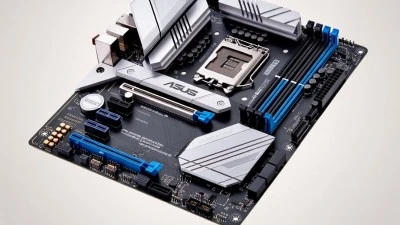
ASUS মাদারবোর্ড সবচেয়ে জনপ্রিয় ব্র্যান্ড। দাম সাধারণত একটু বেশি হয়। বেসিক মডেল ৫,০০০ থেকে ৮,০০০ টাকা। TUF Gaming সিরিজ ১২,০০০ থেকে ২৫,০০০ টাকা। ROG সিরিজ ৩০,০০০ থেকে ১,২০,০০০ টাকা। প্রিমিয়াম ফিচার এবং বিল্ড কোয়ালিটি পাবেন। ওয়ারেন্টি এবং সার্ভিস অসাধারণ। বাংলাদেশে সার্ভিস সেন্টার সহজে পাওয়া যায়। দাম বেশি হলেও মান অতুলনীয়।
উপসংহার
মাদারবোর্ড কম্পিউটারের সবচেয়ে গুরুত্বপূর্ণ অংশ। সঠিক মাদারবোর্ড বাছাই করা খুবই জরুরি। আপনার প্রয়োজন এবং বাজেট বিবেচনা করুন। ব্র্যান্ডেড কোম্পানির পণ্য কিনুন সবসময়। ওয়ারেন্টি এবং সার্ভিস চেক করুন অবশ্যই। ভবিষ্যতে আপগ্রেডের কথা ভাবুন। সঠিক পছন্দ দীর্ঘদিন কাজে লাগবে। মাদারবোর্ড সম্পর্কে জানা থাকলে ভালো সিদ্ধান্ত নিতে পারবেন। এই গাইড আপনার কেনাকাটায় সাহায্য করবে। ভালো একটি কম্পিউটার বিল্ড করার শুভকামনা রইল।
প্রায়শই জিজ্ঞাসিত প্রশ্নাবলী (FAQs)
মাদারবোর্ড কত বছর চলে?
ভালো মানের মাদারবোর্ড ৫ থেকে ১০ বছর চলে। তবে ব্যবহার এবং যত্নের উপর নির্ভর করে। ভালো কোম্পানির বোর্ড বেশি টেকসই হয়। নিয়মিত পরিষ্কার রাখলে দীর্ঘদিন চলে।
মাদারবোর্ড পরিবর্তন করলে কী Windows reinstall লাগবে?
সবসময় না তবে বেশিরভাগ ক্ষেত্রে লাগে। একই ব্র্যান্ডের বোর্ডে হয়তো লাগবে না। Intel থেকে AMD বা উল্টোভাবে পরিবর্তনে অবশ্যই লাগবে। Windows 10 এবং 11 বেশি নমনীয়।
কোন ব্র্যান্ডের মাদারবোর্ড সবচেয়ে ভালো?
ASUS, Gigabyte, MSI সবচেয়ে জনপ্রিয়। প্রতিটি ব্র্যান্ডের নিজস্ব সুবিধা আছে। ASUS সার্ভিস ভালো দেয়। Gigabyte দাম সাশ্রয়ী। MSI গেমিং এর জন্য বিখ্যাত। আপনার বাজেট এবং প্রয়োজন অনুযায়ী বাছুন।
মাদারবোর্ডের চিপসেট কী?
চিপসেট হলো মাদারবোর্ডের মূল নিয়ন্ত্রক চিপ। এটি CPU এবং অন্যান্য যন্ত্রের মধ্যে সংযোগ তৈরি করে। Intel এর Z, B, H সিরিজ আছে। AMD এর X, B সিরিজ আছে। চিপসেট মাদারবোর্ডের ফিচার নির্ধারণ করে।
ATX এবং Micro-ATX এর মধ্যে পার্থক্য কী?
ATX বড় সাইজের মাদারবোর্ড। এতে বেশি স্লট এবং ফিচার থাকে। Micro-ATX ছোট এবং সাশ্রয়ী। ছোট কেসে ফিট করে। ATX গেমিং এবং হেভি কাজের জন্য। Micro-ATX অফিস এবং হোম ইউজের জন্য।
মাদারবোর্ডে কয়টি ফ্যান লাগানো যায়?
সাধারণত ৩ থেকে ৮টি ফ্যান হেডার থাকে। বেসিক বোর্ডে ২-৩টি থাকে। গেমিং বোর্ডে ৫-৮টি থাকে। ফ্যান স্প্লিটার ব্যবহার করে বাড়ানো যায়। তবে পাওয়ার সাপ্লাই যথেষ্ট হতে হবে।
BIOS আপডেট করা কি জরুরি?
সবসময় জরুরি না তবে কখনো দরকার হয়। নতুন CPU সাপোর্টের জন্য লাগে। বাগ ফিক্স এবং পারফরম্যান্স উন্নতির জন্য। তবে সাবধানে করতে হবে। ভুল হলে মাদারবোর্ড নষ্ট হতে পারে।
মাদারবোর্ডে RGB লাইট কি দরকার?
না, এটি শুধু দেখতে সুন্দর লাগার জন্য। পারফরম্যান্সে কোনো প্রভাব নেই। গেমিং সেটআপে দেখতে ভালো লাগে। তবে দাম বেশি হয়। বাজেট কম হলে এড়িয়ে যেতে পারেন।
সেকেন্ড হ্যান্ড মাদারবোর্ড কেনা কি ঠিক হবে?
ঝুঁকি আছে কিন্তু সাশ্রয়ী হয়। ভালো করে চেক করে কিনতে হবে। ওয়ারেন্টি থাকলে ভালো হয়। বিশ্বস্ত সেলার থেকে কিনুন। সব পোর্ট এবং স্লট টেস্ট করুন। কোনো পোড়া বা ক্ষতির চিহ্ন দেখুন।
গেমিং মাদারবোর্ড এবং সাধারণ মাদারবোর্ডের পার্থক্য কী?
গেমিং মাদারবোর্ডে বেশি ফিচার থাকে। ভালো VRM পাওয়ার ডেলিভারির জন্য। বেশি PCIe স্লট গ্রাফিক্স কার্ডের জন্য। RGB লাইটিং এবং ভালো সাউন্ড। ওভারক্লকিং সাপোর্ট থাকে। তবে দাম বেশি হয়। সাধারণ কাজের জন্য দরকার নেই।
🔥 পোস্টটি শেয়ার করুনঃ 🌍