আজকের দিনে ইন্টারনেট আমাদের জীবনের একটি বড় অংশ। অনলাইন ক্লাস, ভিডিও কল, লাইভ স্ট্রিমিং — সব কিছুতেই এখন ওয়েবক্যাম দরকার হয়। কিন্তু সঠিক ওয়েবক্যাম বেছে নেওয়া অনেকের কাছে কঠিন মনে হয়। এই গাইডে আমরা সব কিছু সহজভাবে আলোচনা করব।
ওয়েবক্যাম কি
ওয়েবক্যাম হলো একটি ছোট ডিজিটাল ক্যামেরা। এটি কম্পিউটার বা ল্যাপটপের সাথে যুক্ত থাকে। এই ক্যামেরা দিয়ে সরাসরি ভিডিও ধারণ করা যায়। ইন্টারনেটের মাধ্যমে সেই ভিডিও অন্যদের কাছে পাঠানো যায়। “ওয়েব” মানে ইন্টারনেট এবং “ক্যাম” মানে ক্যামেরা — এই দুটো মিলে হয় ওয়েবক্যাম। আগের দিনে এটি শুধু চ্যাটের জন্য ব্যবহার হতো। কিন্তু এখন এর ব্যবহার অনেক বেড়েছে। অনলাইন মিটিং থেকে শুরু করে ইউটিউব ভিডিও তৈরি পর্যন্ত সব কাজে ওয়েবক্যাম ব্যবহার হচ্ছে। সহজ কথায়, এটি একটি ডিজিটাল চোখ যা আপনাকে পৃথিবীর যেকোনো মানুষের সামনে তুলে ধরে।
ওয়েবক্যাম এর কাজ কি
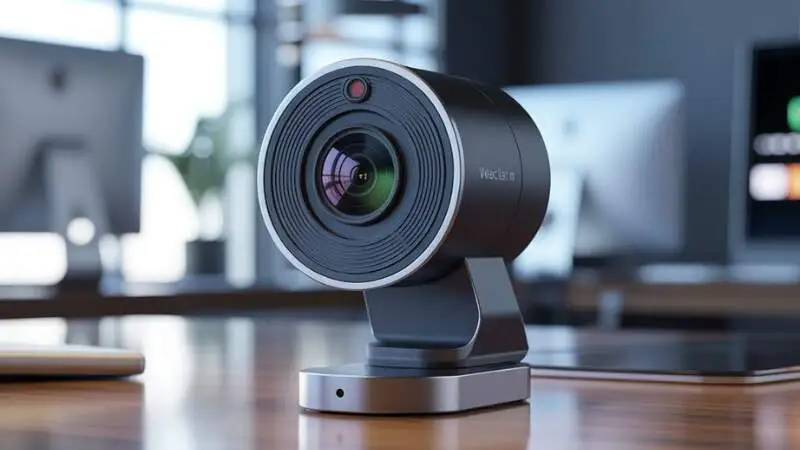
ওয়েবক্যামের মূল কাজ হলো ভিডিও ধারণ করা। এটি আপনার মুখ ও আশেপাশের দৃশ্য ক্যামেরায় তুলে নেয়। সেই ছবি ডিজিটাল সংকেতে পরিণত হয়। তারপর সেই সংকেত ইন্টারনেটের মাধ্যমে পাঠানো হয়। অন্যপাশে থাকা মানুষ সেই ভিডিও দেখতে পায়। এছাড়াও ওয়েবক্যাম দিয়ে ছবি তোলা যায়। ভিডিও রেকর্ড করা যায়। নিরাপত্তা ক্যামেরা হিসেবেও এটি কাজ করে। কিছু ওয়েবক্যামে মাইক্রোফোন থাকে। সেটি দিয়ে একই সময়ে কথা বলা ও ভিডিও করা যায়। তাই একটি ওয়েবক্যাম কিনলে আলাদা মাইক্রোফোন লাগে না।
ওয়েবক্যাম কিভাবে কাজ করে
এটির ভেতরে একটি ছোট লেন্স থাকে। সেই লেন্স আলো ধরে। তারপর সেই আলো একটি সেন্সরে পড়ে। সেন্সর সেই আলোকে ডিজিটাল তথ্যে রূপান্তর করে। এই তথ্য কম্পিউটারে পাঠানো হয়। কম্পিউটার সেই তথ্য দিয়ে ভিডিও তৈরি করে। এই পুরো প্রক্রিয়া প্রতি সেকেন্ডে অনেকবার হয়। যত বেশি বার হয়, ভিডিও তত মসৃণ দেখায়। একে বলা হয় ফ্রেম রেট বা FPS। সাধারণত ৩০ FPS ভালো মানের ভিডিও দেয়। আর ৬০ FPS দিলে ভিডিও আরও মসৃণ হয়।
| বিষয় | কম মানের ওয়েবক্যাম | ভালো মানের ওয়েবক্যাম |
| রেজোলিউশন | 480p | 1080p বা তার বেশি |
| ফ্রেম রেট | 15-20 FPS | 30-60 FPS |
| মাইক্রোফোন | নেই বা দুর্বল | বিল্ট-ইন ভালো মাইক |
| আলোর মান | কম আলোতে খারাপ | কম আলোতেও ভালো |
ওয়েবক্যাম এর ব্যবহার
এটির ব্যবহার এখন অনেক বেড়েছে। করোনার পরে অনলাইন কাজ বেড়েছে। তখন থেকে এর চাহিদা বহুগুণ বেড়েছে। শিক্ষার্থীরা অনলাইন ক্লাসে ওয়েবক্যাম ব্যবহার করে। অফিসের কর্মীরা ভার্চুয়াল মিটিংয়ে এটি ব্যবহার করেন। ইউটিউবাররা ভিডিও তৈরিতে এটি কাজে লাগান। গেমাররা লাইভ স্ট্রিমিংয়ে ব্যবহার করেন। এমনকি বাড়িতে নিরাপত্তার জন্যও এটি ব্যবহার হচ্ছে। ব্যবসায়ীরা অনলাইন পণ্য বিক্রির সময় এটিতে লাইভ করেন। ডাক্তাররা টেলিমেডিসিনে রোগী দেখতে এটি ব্যবহার করেন। এককথায় বলতে গেলে, যেখানে মুখ দেখানো দরকার সেখানেই এটি কাজ করে।
ওয়েবক্যাম কেন দরকার
অনেকে ভাবেন ল্যাপটপে ক্যামেরা আছে, আলাদা ওয়েবক্যাম কেন লাগবে? এর উত্তর হলো, ল্যাপটপের বিল্ট-ইন ক্যামেরা সাধারণত কম মানের হয়। সেই ক্যামেরায় ছবি ঝাপসা আসে। আলো কম থাকলে আরও খারাপ দেখায়। একটি ভালো এক্সটার্নাল ওয়েবক্যাম ব্যবহার করলে ছবি পরিষ্কার আসে। প্রফেশনাল মিটিংয়ে ভালো ভিডিও কোয়ালিটি দরকার। ইউটিউব বা লাইভ স্ট্রিমিংয়ে দর্শকরা ভালো ভিডিও চায়। ডেস্কটপ কম্পিউটারে তো ক্যামেরাই থাকে না। তাই ডেস্কটপ ব্যবহারকারীদের জন্য এটি আবশ্যক। পেশাদার কাজের জন্য একটি ভালো ওয়েবক্যামে বিনিয়োগ করলে অনেক সুবিধা পাওয়া যায়।
ওয়েবক্যাম এর সুবিধা
এটির অনেক সুবিধা রয়েছে। এটি ব্যবহার করা খুব সহজ। USB লাগালেই কাজ শুরু হয়ে যায়। দূরের মানুষকে মুখ দেখিয়ে কথা বলা যায়। অনলাইন ইন্টারভিউ দেওয়া সহজ হয়। কম খরচে ভিডিও কনটেন্ট তৈরি করা যায়। বাড়িতে বসে অফিসের কাজ করা সম্ভব হয়। বিদেশে থাকা পরিবারের সাথে যোগাযোগ রাখা যায়। শিক্ষার্থীরা ঘরে বসে পড়াশোনা করতে পারে। নিরাপত্তার জন্য বাড়ি পর্যবেক্ষণ করা যায়। এছাড়া এটি দিয়ে ছবিও তোলা যায়। সব মিলিয়ে এটি একটি দরকারী যন্ত্র।
- ভিডিও কলে মুখ দেখিয়ে কথা বলা যায়
- অনলাইন মিটিং ও ক্লাসে সরাসরি অংশ নেওয়া যায়
- কম খরচে ইউটিউব বা লাইভ স্ট্রিমিং শুরু করা যায়
ওয়েবক্যাম এর অসুবিধা
এটির কিছু অসুবিধাও আছে। কম দামের ওয়েবক্যামে ভিডিও মান খারাপ হয়। কম আলোতে ছবি ঘোলাটে আসে। ইন্টারনেট ধীর হলে ভিডিও কল ভালো হয় না। এটি হ্যাক হওয়ার ঝুঁকি আছে। অনেক সময় ড্রাইভার সমস্যার কারণে কাজ করে না। এটি সবসময় চালু থাকলে গোপনীয়তার ঝুঁকি থাকে। ভালো মানের এটি দাম বেশি। ওয়্যারলেস ওয়েবক্যামে ব্যাটারি শেষ হয়ে যাওয়ার সমস্যা আছে। তবে এই সমস্যাগুলো একটু সতর্ক থাকলেই এড়ানো সম্ভব। ভালো ব্র্যান্ডের কিনলে বেশিরভাগ সমস্যা থেকে মুক্তি পাওয়া যায়।
- গোপনীয়তা রক্ষায় ব্যবহারের পর লেন্স ঢেকে রাখুন
- সফটওয়্যার আপডেট রাখলে হ্যাকিংয়ের ঝুঁকি কমে
- ভালো ব্র্যান্ড কিনলে ড্রাইভার সমস্যা কম হয়
ওয়েবক্যাম কত প্রকার
এটি বিভিন্ন ধরনের হয়। ব্যবহার ও দামের উপর ভিত্তি করে এগুলো আলাদা। সবচেয়ে সাধারণ হলো USB ওয়েবক্যাম। এটি সরাসরি কম্পিউটারে লাগানো যায়। এরপর আছে ওয়্যারলেস ওয়েবক্যাম। এটি WiFi বা Bluetooth দিয়ে কাজ করে। PTZ ওয়েবক্যাম আছে যা ঘুরতে পারে। এটি বড় সভাকক্ষে ব্যবহার হয়। আরও আছে স্মার্ট ওয়েবক্যাম যা AI ব্যবহার করে। এটি স্বয়ংক্রিয়ভাবে মুখ ট্র্যাক করতে পারে। রেজোলিউশনের উপর ভিত্তি করেও ওয়েবক্যাম ভাগ করা যায় — SD, HD, Full HD এবং 4K।
| ওয়েবক্যামের ধরন | সংযোগ | সেরা ব্যবহার |
| USB ওয়েবক্যাম | USB কেবল | সাধারণ ব্যবহার |
| ওয়্যারলেস ওয়েবক্যাম | WiFi/Bluetooth | তারহীন স্বাধীনতা |
| PTZ ওয়েবক্যাম | USB/নেটওয়ার্ক | সভাকক্ষ |
| স্মার্ট AI ওয়েবক্যাম | USB/WiFi | প্রফেশনাল স্ট্রিমিং |
USB ওয়েবক্যাম কি
এটি হলো সবচেয়ে জনপ্রিয় ধরনের ওয়েবক্যাম। এটি একটি USB কেবলের মাধ্যমে কম্পিউটারে সংযুক্ত হয়। কম্পিউটারে লাগানোর সাথে সাথে কাজ শুরু করে। বেশিরভাগ ক্ষেত্রে আলাদা সফটওয়্যার লাগে না। Windows, Mac এবং Linux সব সিস্টেমে কাজ করে। দাম তুলনামূলকভাবে কম। বাজারে সবচেয়ে বেশি পাওয়া যায়। শিক্ষার্থী থেকে প্রফেশনাল — সবাই এটি ব্যবহার করেন। USB 2.0 এবং USB 3.0 দুই ধরনের পোর্টে কাজ করে। বেশিরভাগ ব্যবহারকারীর জন্য USB ওয়েবক্যামই যথেষ্ট। নতুন ব্যবহারকারীদের জন্য এটিই সেরা পছন্দ।
HD ওয়েবক্যাম কি
HD মানে হলো High Definition। HD ওয়েবক্যামে ভিডিও রেজোলিউশন হয় ৭২০p। মানে ভিডিওর উচ্চতা ৭২০ পিক্সেল। এই মানের ভিডিও পরিষ্কার দেখায়। সাধারণ ভিডিও কল ও অনলাইন মিটিংয়ের জন্য HD যথেষ্ট। এর দাম Full HD-র চেয়ে কম। কম ইন্টারনেট স্পিডেও HD ভিডিও ভালো চলে। তাই যাদের ইন্টারনেট একটু ধীর তাদের জন্য HD ওয়েবক্যাম ভালো। Logitech C270 এবং Microsoft LifeCam HD 3000 জনপ্রিয় HD ওয়েবক্যাম। বাজেট কম থাকলে HD ওয়েবক্যাম দিয়ে শুরু করা যায়। পরে চাহিদা বাড়লে আপগ্রেড করা যাবে।
ফুল HD ওয়েবক্যাম কি
Full HD ওয়েবক্যামে রেজোলিউশন হয় ১০৮০p। মানে ভিডিওর উচ্চতা ১০৮০ পিক্সেল। এই মানের ভিডিও অনেক পরিষ্কার ও প্রাণবন্ত দেখায়। প্রফেশনাল ভিডিও কলের জন্য এটি আদর্শ। ইউটিউব ভিডিও তৈরি ও লাইভ স্ট্রিমিংয়ে Full HD দরকার হয়। দর্শকরা পরিষ্কার ভিডিও দেখতে পছন্দ করেন। Logitech C920 হলো সবচেয়ে জনপ্রিয় Full HD ওয়েবক্যাম। এছাড়া Razer Kiyo এবং Elgato Facecam জনপ্রিয়। Full HD ওয়েবক্যামের দাম একটু বেশি। তবে মানের তুলনায় দাম যুক্তিসঙ্গত। যারা নিয়মিত অনলাইন কাজ করেন তাদের জন্য Full HD ওয়েবক্যাম সেরা বিনিয়োগ।
ল্যাপটপে ওয়েবক্যাম ব্যবহার করার নিয়ম
ল্যাপটপে বিল্ট-ইন ওয়েবক্যাম থাকে। কিন্তু এক্সটার্নাল ওয়েবক্যামও ব্যবহার করা যায়। প্রথমে USB দিয়ে ওয়েবক্যাম সংযুক্ত করুন। কম্পিউটার নিজে থেকেই চিনে নেবে। Zoom বা Teams খুলুন। Settings-এ গিয়ে Camera অপশনে ওয়েবক্যামটি বেছে নিন। এখন ওয়েবক্যাম ব্যবহার করা যাবে। যদি ক্যামেরা না দেখায় তাহলে ড্রাইভার ইনস্টল করুন। ওয়েবক্যামের সাথে দেওয়া CD বা ওয়েবসাইট থেকে ড্রাইভার পাবেন। ল্যাপটপে এক্সটার্নাল ওয়েবক্যাম লাগালে বিল্ট-ইন ক্যামেরা বন্ধ হয় না। সফটওয়্যারে কোনটি ব্যবহার করবেন তা নিজে বেছে নিতে হবে। ভালো ভিডিও পেতে ক্যামেরা চোখের সমান উচ্চতায় রাখুন।
ডেস্কটপ কম্পিউটারে ওয়েবক্যাম লাগানোর নিয়ম
ডেস্কটপে এটি লাগানো খুব সহজ। প্রথমে ওয়েবক্যামের USB কেবল কম্পিউটারের USB পোর্টে লাগান। Windows স্বয়ংক্রিয়ভাবে ড্রাইভার ইনস্টল করবে। একটু অপেক্ষা করুন। তারপর Taskbar-এ নোটিফিকেশন আসবে। সেখানে বলবে ডিভাইস প্রস্তুত। এখন Camera অ্যাপ খুলে পরীক্ষা করুন। এটি মনিটরের উপরে রাখা সবচেয়ে ভালো। এতে ভিডিও কলে চোখাচোখি মনে হয়। মনিটরের ক্লিপে এটি আটকানো যায়। এটি সরাসরি সূর্যের আলোর দিকে রাখবেন না। পেছনে আলো থাকলে মুখ অন্ধকার দেখাবে। তাই সামনে বা পাশ থেকে আলো আসলে ভালো ভিডিও পাওয়া যাবে।
অনলাইন ক্লাসের জন্য ওয়েবক্যাম
অনলাইন ক্লাসে এটি অনেক দরকারী। শিক্ষক শিক্ষার্থীর মুখ দেখতে পান। শিক্ষার্থীও শিক্ষকের মুখ দেখে পড়তে পারে। এতে ক্লাসের পরিবেশ বাস্তব মনে হয়। অনলাইন ক্লাসের জন্য HD ওয়েবক্যাম যথেষ্ট। খুব বেশি দামি লাগে না। Logitech C270 বা Microsoft LifeCam দিয়েই কাজ চলে। ক্লাসের সময় পেছনে পরিষ্কার পটভূমি রাখুন। ভালো আলো নিশ্চিত করুন। মাইক্রোফোনসহ এটি কিনলে আলাদা মাইক লাগবে না। বাজেট ৫০০-১৫০০ টাকার মধ্যে রাখলে ভালো পাওয়া যাবে। শিক্ষার্থীদের জন্য এটি একটি দরকারী বিনিয়োগ।
| ব্যবহার | প্রস্তাবিত রেজোলিউশন | আনুমানিক দাম (টাকা) |
| অনলাইন ক্লাস | 720p HD | ৫০০ – ১৫০০ |
| অফিস মিটিং | 1080p Full HD | ১৫০০ – ৩৫০০ |
| ইউটিউব/স্ট্রিমিং | 1080p/4K | ৩০০০ – ১০০০০+ |
| গেমিং স্ট্রিম | 1080p 60fps | ৩০০০ – ৮০০০ |
ভিডিও কলের জন্য ভালো ওয়েবক্যাম
ভিডিও কলে ভালো এটি থাকলে কথোপকথন আনন্দদায়ক হয়। পরিবারের সাথে বা বন্ধুদের সাথে কথা বলতে সুবিধা হয়। Full HD ওয়েবক্যাম ব্যবহার করলে মুখের ভাবভঙ্গি স্পষ্ট বোঝা যায়। Logitech C920 ভিডিও কলের জন্য অনেক জনপ্রিয়। এটি স্বয়ংক্রিয়ভাবে আলো ঠিক করে। কম আলোতেও ভালো ছবি দেয়। বিল্ট-ইন মাইক্রোফোন থাকায় আলাদা মাইক লাগে না। WhatsApp, Zoom, Google Meet সব প্ল্যাটফর্মে কাজ করে। ভিডিও কলের জন্য ৭২০p থেকে ১০৮০p যথেষ্ট। খুব দূরে বসলে পূর্ণ শরীর দেখা যাওয়ার মতো Wide Angle ওয়েবক্যাম ভালো হবে।
অনলাইন মিটিং এর জন্য ওয়েবক্যাম
অফিসের অনলাইন মিটিংয়ে প্রফেশনাল চেহারা দরকার। এজন্য ভালো মানের এটি দরকার। Full HD বা তার বেশি রেজোলিউশন হলে ভালো হয়। অটো-ফোকাস ফিচার থাকা জরুরি। এতে নড়াচড়া করলেও ছবি ঝাপসা হয় না। নয়েজ ক্যান্সেলিং মাইক্রোফোন থাকলে কথা পরিষ্কার শোনা যায়। Logitech MX Brio বা Logitech C920 মিটিংয়ের জন্য আদর্শ। ক্যামেরা চোখের সমান উচ্চতায় রাখুন। নিচ থেকে ক্যামেরা দেখালে অপ্রফেশনাল মনে হয়। পেছনে পরিষ্কার পটভূমি বা virtual background ব্যবহার করুন। ভালো আলো থাকলে পুরো ভিডিও কোয়ালিটি উন্নত হয়।
লাইভ স্ট্রিমিং এর জন্য ওয়েবক্যাম
লাইভ স্ট্রিমিংয়ে ভিডিও কোয়ালিটি সবচেয়ে গুরুত্বপূর্ণ। দর্শকরা ভালো ভিডিও না পেলে চলে যান। তাই লাইভ স্ট্রিমিংয়ের জন্য কমপক্ষে Full HD ওয়েবক্যাম দরকার। ৬০ FPS থাকলে ভিডিও আরও মসৃণ দেখায়। Elgato Facecam এবং Logitech StreamCam স্ট্রিমিংয়ের জন্য বিখ্যাত। এগুলোতে আলো নিয়ন্ত্রণের সুবিধা আছে। গেমারদের কাছে এইগুলো খুব জনপ্রিয়। OBS Studio সফটওয়্যারের সাথে ভালো কাজ করে। Ring Light ব্যবহার করলে মুখ আরও উজ্জ্বল দেখায়। দর্শকদের মনোযোগ ধরে রাখতে ভালো ভিডিও কোয়ালিটি সাহায্য করে।
- Full HD বা 4K রেজোলিউশন স্ট্রিমিংয়ের জন্য আদর্শ
- ৬০ FPS ভিডিও মসৃণ রাখে
- Ring Light ব্যবহার করলে চেহারা উজ্জ্বল দেখায়
ইউটিউব ভিডিও করার জন্য ওয়েবক্যাম
ইউটিউব চ্যানেল শুরু করতে চাইলে ভালো এটি দরকার। দর্শকরা পরিষ্কার ভিডিও দেখতে চান। Full HD ওয়েবক্যাম ইউটিউবের জন্য ন্যূনতম মান। 4K ওয়েবক্যাম থাকলে আরও ভালো। Sony ZV-E10 বা Canon G7X ভালো অপশন কিন্তু দাম বেশি। বাজেট কম হলে Logitech C920 দিয়ে শুরু করা যায়। ভিডিও সম্পাদনার সময় ভালো ফুটেজ থাকলে সুবিধা হয়। আলো ভালো থাকলে যেকোনো ওয়েবক্যামেই ভালো ভিডিও আসে। Softbox বা Ring Light ব্যবহার করুন। মাইক্রোফোন আলাদা ব্যবহার করলে অডিও কোয়ালিটি ভালো হয়। Blue Yeti বা Rode NT-USB মাইক ইউটিউবারদের পছন্দ।
গেমিং এর জন্য ওয়েবক্যাম
গেমিং স্ট্রিমারদের জন্য এটি একটি গুরুত্বপূর্ণ অংশ। দর্শকরা গেমের পাশাপাশি স্ট্রিমারের মুখ দেখতে চান। গেমিংয়ের জন্য ৬০ FPS ওয়েবক্যাম আদর্শ। কম আলোতেও ভালো ছবি দিতে পারে এমনটি বেছে নিন। Razer Kiyo গেমারদের মধ্যে অনেক জনপ্রিয়। এতে বিল্ট-ইন Ring Light আছে। তাই আলাদা লাইট কিনতে হয় না। Logitech C922 গেমিংয়ের জন্য আরেকটি ভালো পছন্দ। এটি ব্যাকগ্রাউন্ড রিমুভ করতে পারে। ফলে সবুজ পর্দা ছাড়াই পটভূমি বদলানো যায়। দাম একটু বেশি হলেও গেমিং ওয়েবক্যামে বিনিয়োগ করলে দর্শক বাড়ে।
সেরা ওয়েবক্যাম কেনার গাইড
সেরা ওয়েবক্যাম কেনা মানে সবচেয়ে দামি কেনা নয়। আপনার প্রয়োজন অনুযায়ী সঠিকটি বেছে নেওয়াই বুদ্ধিমানের কাজ। প্রথমে ঠিক করুন কী কাজে ব্যবহার করবেন। অনলাইন ক্লাস, মিটিং, স্ট্রিমিং নাকি ইউটিউব। বাজেট কত সেটাও ঠিক করুন। তারপর রেজোলিউশন দেখুন। কমপক্ষে ৭২০p ওয়েবক্যাম বেছে নিন। ফ্রেম রেট ৩০ FPS হলে ভালো। অটো-ফোকাস থাকলে আরও সুবিধা। মাইক্রোফোনসহ কিনলে আলাদা মাইক লাগবে না। বিশ্বস্ত ব্র্যান্ড থেকে কিনুন। ওয়ারেন্টি আছে কিনা দেখুন। রিভিউ পড়ে কিনলে প্রতারণার ঝুঁকি কম থাকে।
কম দামে ভালো ওয়েবক্যাম
অনেকে মনে করেন ভালো ওয়েবক্যাম মানেই বেশি দাম। কিন্তু বাজারে কম দামে ভালো পাওয়া যায়। ৫০০-১০০০ টাকায় সাধারণ HD ওয়েবক্যাম পাওয়া যায়। এগুলো অনলাইন ক্লাসের জন্য যথেষ্ট। Havit, Redragon, A4Tech এই দামে ভালো দেয়। ১৫০০-৩০০০ টাকায় Full HD ওয়েবক্যাম পাওয়া যায়। Logitech C270 প্রায় ১৫০০ টাকায় পাওয়া যায়। এটি অনেক নির্ভরযোগ্য। অনলাইন শপিং সাইটে অফার থাকলে আরও কম দামে পাওয়া যায়। তবে অনেক কম দামে হলে মান নিয়ে সতর্ক থাকুন। নামহীন ব্র্যান্ডের কিনলে পরে সমস্যা হতে পারে।
ভালো মানের ওয়েবক্যাম কিভাবে চিনবেন
ভালো এটি চেনার কিছু উপায় আছে। প্রথমে রেজোলিউশন দেখুন — কমপক্ষে ৭২০p হওয়া উচিত। ফ্রেম রেট ৩০ FPS বা বেশি হওয়া জরুরি। অটো-ফোকাস ফিচার থাকলে বোঝা যায় ওয়েবক্যামটি ভালো মানের। লেন্সের কোয়ালিটি দেখুন। কাচের লেন্স প্লাস্টিক লেন্সের চেয়ে ভালো। ব্র্যান্ডের সুনাম দেখুন। Logitech, Microsoft, Razer, Elgato — এরা বিশ্বস্ত। ব্যবহারকারীদের রিভিউ পড়ুন। Amazon বা Daraz-এ রেটিং দেখুন। ওয়ারেন্টি থাকলে ওয়েবক্যামটি নিরাপদ। বিক্রেতার রিটার্ন পলিসি দেখুন। ভালো ওয়েবক্যামে সাধারণত ১-২ বছরের ওয়ারেন্টি থাকে।
ওয়েবক্যাম কেনার আগে যা জানা দরকার
এটি কেনার আগে কিছু বিষয় জানা দরকার। প্রথমে নিজের চাহিদা বুঝুন। কী কাজে ব্যবহার করবেন সেটা ঠিক করুন। কম্পিউটারের USB পোর্ট কোন ধরনের সেটা দেখুন। ইন্টারনেটের গতি কত সেটা বিবেচনা করুন। কম গতিতে 4K ওয়েবক্যাম কাজে আসবে না। ঘরে আলো কেমন সেটা ভাবুন। কম আলোর ঘরে Low-Light ওয়েবক্যাম নিন। আলাদা মাইক্রোফোন লাগবে কিনা ভাবুন। সফটওয়্যার সামঞ্জস্যতা দেখুন। কেনার জায়গা ঠিক করুন — অনলাইন না দোকান। রিফান্ড পলিসি জেনে রাখুন। এই সব বিষয় মাথায় রেখে কিনলে ঠকার সম্ভাবনা নেই।
| বিষয় | কী দেখবেন |
| রেজোলিউশন | কমপক্ষে 720p বা 1080p |
| ফ্রেম রেট | 30 FPS বা বেশি |
| সংযোগ | USB 2.0 বা 3.0 |
| মাইক্রোফোন | বিল্ট-ইন আছে কিনা |
| অটো-ফোকাস | থাকলে ভালো |
| ওয়ারেন্টি | কমপক্ষে ১ বছর |
উইন্ডোজে ওয়েবক্যাম চালু করার উপায়
উইন্ডোজে ওয়েবক্যাম চালু করা সহজ। প্রথমে Start Menu-তে “Camera” লিখুন। Camera অ্যাপ খুলুন। যদি অ্যাপ ওয়েবক্যাম না দেখায়, তাহলে Settings-এ যান। Privacy & Security-তে Camera অপশন খুঁজুন। সেখানে Camera Access চালু করুন। আপনার অ্যাপগুলোকে Camera ব্যবহারের অনুমতি দিন। এরপর আবার Camera অ্যাপ খুলুন। ওয়েবক্যাম এখন কাজ করবে। Zoom বা Teams-এর Settings-এও Camera অনুমতি দিতে হবে। যদি তবুও কাজ না করে, Device Manager খুলুন। Imaging Devices-এ ওয়েবক্যাম দেখাবে। সেখানে Update Driver করুন। সমস্যা সমাধান হয়ে যাবে।
ওয়েবক্যাম কাজ না করলে করণীয়
অনেক সময় এটি কাজ করে না। এতে ঘাবড়ানোর দরকার নেই। প্রথমে USB কেবল খুলে আবার লাগান। কম্পিউটার রিস্টার্ট করুন। সমস্যা না কমলে Device Manager খুলুন। ওয়েবক্যামে হলুদ বা লাল চিহ্ন থাকলে ড্রাইভার সমস্যা। ড্রাইভার আনইনস্টল করে পুনরায় ইনস্টল করুন। ব্র্যান্ডের ওয়েবসাইট থেকে সর্বশেষ ড্রাইভার ডাউনলোড করুন। ক্যামেরা অ্যাক্সেস সেটিংস চেক করুন। Privacy Settings-এ Camera Access চালু আছে কিনা দেখুন। অ্যান্টিভাইরাস ক্যামেরা ব্লক করছে কিনা দেখুন। অন্য USB পোর্টে লাগিয়ে চেষ্টা করুন। তবুও না হলে ওয়েবক্যামটি নষ্ট হতে পারে। এক্ষেত্রে বিক্রেতার সাথে যোগাযোগ করুন।
মোবাইলকে ওয়েবক্যাম হিসেবে ব্যবহার
ওয়েবক্যাম না থাকলে মোবাইল ফোন দিয়েও কাজ চালানো যায়। এই কাজের জন্য কিছু অ্যাপ আছে। DroidCam সবচেয়ে জনপ্রিয়। এটি Android ও iPhone দুটোতেই কাজ করে। প্রথমে মোবাইলে DroidCam অ্যাপ ইনস্টল করুন। কম্পিউটারেও DroidCam Client ইনস্টল করুন। WiFi বা USB দিয়ে সংযুক্ত করুন। কম্পিউটারে মোবাইলের ক্যামেরা ওয়েবক্যাম হিসেবে কাজ করবে। iVCam এবং EpocCam আরও দুটো জনপ্রিয় অ্যাপ। মোবাইলের ক্যামেরা অনেক উন্নত হওয়ায় ভিডিও কোয়ালিটি ভালো হয়। তবে এই পদ্ধতিতে মোবাইলের চার্জ দ্রুত শেষ হয়। তাই চার্জার লাগিয়ে রাখা ভালো।
ওয়েবক্যাম সফটওয়্যার ডাউনলোড
এটির জন্য বিভিন্ন সফটওয়্যার পাওয়া যায়। কিছু সফটওয়্যার ভিডিও রেকর্ড করতে সাহায্য করে। OBS Studio সবচেয়ে জনপ্রিয় বিনামূল্যের সফটওয়্যার। এটি লাইভ স্ট্রিমিং ও রেকর্ডিং দুটোই করতে পারে। Logitech G Hub Logitech ওয়েবক্যামের জন্য ভালো সফটওয়্যার। এটি দিয়ে ভিডিও সেটিংস কাস্টমাইজ করা যায়। ManyCam একসাথে একাধিক প্ল্যাটফর্মে স্ট্রিম করতে পারে। XSplit Broadcaster পেশাদার স্ট্রিমারদের পছন্দ। Zoom, Teams, Google Meet নিজেরাই ওয়েবক্যাম নিয়ন্ত্রণ করতে পারে। এই সফটওয়্যারগুলো ব্র্যান্ডের ওয়েবসাইট থেকে ডাউনলোড করুন। অজানা সাইট থেকে ডাউনলোড না করাই ভালো।
ওয়েবক্যাম দিয়ে ছবি তোলার নিয়ম
এটি দিয়ে ছবিও তোলা যায়। Windows-এর Camera অ্যাপ দিয়ে সহজেই ছবি তোলা যায়। Camera অ্যাপ খুলুন। ছবি তোলার আইকনে ক্লিক করুন। ছবি সরাসরি Pictures ফোল্ডারে সেভ হয়ে যাবে। OBS Studio দিয়েও ছবি তোলা সম্ভব। অনেক ওয়েবক্যামের নিজস্ব সফটওয়্যার থাকে। সেই সফটওয়্যার দিয়েও ছবি তোলা যায়। ভালো ছবির জন্য আলো ঠিক রাখুন। সামনে আলো আসলে মুখ উজ্জ্বল দেখায়। ব্যাকগ্রাউন্ড পরিষ্কার রাখুন। ক্যামেরা স্থির রাখুন। ঝাপসা ছবি এড়াতে ক্যামেরা নড়াবেন না। প্রয়োজনে টাইমার ব্যবহার করুন।
বিল্ট-ইন ওয়েবক্যাম বনাম এক্সটার্নাল ওয়েবক্যাম
ল্যাপটপে বিল্ট-ইন ওয়েবক্যাম থাকে। কিন্তু এর মান সাধারণত কম। বেশিরভাগ ল্যাপটপে ৭২০p বা তার কম রেজোলিউশন থাকে। আলো কম হলে ছবি আরও খারাপ হয়। এক্সটার্নাল ওয়েবক্যামে এই সমস্যা নেই। আলাদাভাবে কিনলে ভালো রেজোলিউশন ও ফিচার পাওয়া যায়। এক্সটার্নাল ওয়েবক্যাম যেকোনো উচ্চতায় রাখা যায়। মনিটরের উপরে বা আলাদা স্ট্যান্ডে রাখা যায়। বিল্ট-ইন ক্যামেরা সরানো যায় না। দৈনন্দিন হালকা ব্যবহারে বিল্ট-ইন ক্যামেরা যথেষ্ট। তবে প্রফেশনাল কাজে এক্সটার্নাল ওয়েবক্যাম কিনুন। এটি দীর্ঘমেয়াদে সেরা বিনিয়োগ।
ওয়েবক্যাম সেটআপ করার নিয়ম
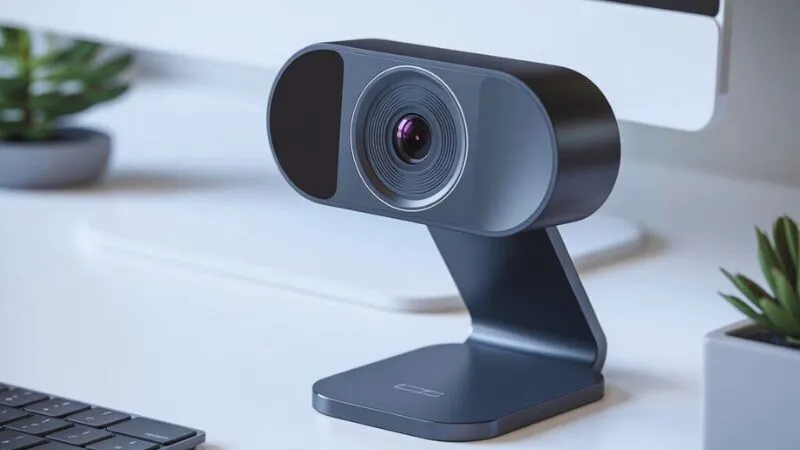
ওয়েবক্যাম সেটআপ করা খুব সহজ। USB ওয়েবক্যাম হলে সরাসরি পোর্টে লাগান। Windows নিজেই ড্রাইভার ইনস্টল করবে। কিছুক্ষণ অপেক্ষা করুন। তারপর Camera অ্যাপ খুলুন। ওয়েবক্যাম কাজ করছে কিনা দেখুন। Zoom বা Teams-এ Settings খুলুন। Video ট্যাবে গিয়ে সঠিক ক্যামেরা বেছে নিন। ওয়েবক্যামটি মনিটরের উপরে রাখুন। আলো ঠিক আছে কিনা দেখুন। মুখ যেন ফ্রেমের মাঝখানে থাকে। পটভূমি পরিষ্কার কিনা দেখুন। একবার টেস্ট কল করে নিশ্চিত হয়ে নিন। সব ঠিক থাকলে এটি ব্যবহারের জন্য প্রস্তুত।
ইলেকট্রনিক্স সম্পর্কিত আরও পোস্ট দেখতে
👉 ইলেকট্রনিক্স ক্যাটাগরি দেখুন।
উপসংহার
ওয়েবক্যাম এখন আধুনিক জীবনের একটি গুরুত্বপূর্ণ অংশ। সঠিকটি বেছে নিলে অনলাইন ক্লাস, মিটিং, স্ট্রিমিং সব কাজ সহজ হয়ে যায়। আপনার প্রয়োজন ও বাজেট অনুযায়ী ওয়েবক্যাম বেছে নিন। শুরুতে HD ওয়েবক্যাম দিয়ে শুরু করুন। পরে চাহিদা বাড়লে Full HD বা 4K-তে আপগ্রেড করুন। বিশ্বস্ত ব্র্যান্ড থেকে কিনুন। রিভিউ পড়ে সিদ্ধান্ত নিন। ভালো আলো ও সঠিক সেটআপ ওয়েবক্যামের কার্যকারিতা বাড়িয়ে দেয়। এই গাইড পড়ে আশা করি আপনি সঠিকটি বেছে নিতে পারবেন।
প্রায়শই জিজ্ঞাসিত প্রশ্নাবলী (FAQs)
ওয়েবক্যাম কি ল্যাপটপে কাজ করে?
হ্যাঁ, যেকোনো এটি ল্যাপটপে কাজ করে। USB পোর্টে লাগালেই হয়।
কম বাজেটে ভালো ওয়েবক্যাম কোনটি?
Logitech C270 সবচেয়ে ভালো বাজেট ওয়েবক্যাম। প্রায় ১৫০০ টাকায় পাওয়া যায়।
মোবাইল দিয়ে কি ওয়েবক্যামের কাজ করা যায়?
হ্যাঁ, DroidCam বা EpocCam অ্যাপ দিয়ে মোবাইলকে ওয়েবক্যাম বানানো যায়।
ওয়েবক্যামে কি আলাদা মাইক্রোফোন দরকার?
বেশিরভাগ ওয়েবক্যামে বিল্ট-ইন মাইক থাকে। তবে ভালো অডিও চাইলে আলাদা মাইক ব্যবহার করুন।
ওয়েবক্যাম কি ডেস্কটপে লাগানো যায়?
হ্যাঁ, USB দিয়ে সহজেই ডেস্কটপে এটিলাগানো যায়।
Full HD ও HD ওয়েবক্যামের পার্থক্য কী?
HD মানে ৭২০p এবং Full HD মানে ১০৮০p। Full HD-তে ছবি বেশি পরিষ্কার আসে।
ওয়েবক্যাম কি Zoom-এ কাজ করে?
হ্যাঁ, যেকোনো ওয়েবক্যাম Zoom, Teams, Google Meet-এ কাজ করে।
লাইভ স্ট্রিমিংয়ের জন্য কোন ওয়েবক্যাম ভালো?
Elgato Facecam বা Logitech StreamCam লাইভ স্ট্রিমিংয়ের জন্য সেরা।
ওয়েবক্যাম কেনার আগে কী দেখতে হবে?
রেজোলিউশন, ফ্রেম রেট, অটো-ফোকাস, মাইক্রোফোন ও ওয়ারেন্টি দেখুন।
কম আলোতে কোন ওয়েবক্যাম ভালো কাজ করে?
Razer Kiyo এবং Logitech C920 কম আলোতেও ভালো ছবি দেয়।
🔥 পোস্টটি শেয়ার করুনঃ 🌍